
こんにちは、ソウスケです。
今回は、僕のデスク環境を紹介します。これまでは「わざわざ紹介するほどでもない」と思っていたのですが、モニターを買い替えたり、モノが増えてきたりしたので、まとめてみることにしました。
前は無印良品の小さなデスク(今の半分くらいのサイズ)で、こぢんまりと作業していました。今は電動昇降デスクに変えて、作業スペースがかなり広くなっています。コスパを意識して選んだアイテムが多いので、デスクづくりのヒントになればうれしいです。
- Xiaomiの34インチ曲面モニターは3〜4万円ほどで買えて、動画編集がやりやすい
- BenQのScreenBar Halo 2で、デスクの上を明るくでき、色温度も変えられる
- コスパ重視で選んだうえで、好きなモノを無造作に置いて楽しんでいる
- キーボードとトラックパッドの今の運用が気に入っていない
- MacBook Airが、最近少し重たく感じてきた
デスクの基本構成
| デスク | FLEXISPOT 電動昇降デスク EF1(天板120×60cm) |
| モニター | Xiaomi G34WQi(34インチ・WQHD・曲面ウルトラワイド) |
| PC | MacBook Air(M3) |
| ドック | UGREEN Revodok Pro 314(14in1) |
| スピーカー | FUNLOGY Speaker |
| ライト | BenQ ScreenBar Halo 2 |
| キーボード | HHKB Professional HYBRID Type-S(白・日本語配列) |
| 充電 | Belkin Qi2 3in1 ワイヤレス充電器 |
※型番・サイズはAmazonの商品ページの表記より
デスクはFLEXISPOTの電動昇降デスクです。無印の小さなデスクから変えて、まず作業スペースがかなり広くなりました。そして、いちばん気に入っているのが昇降機能。普段は座って作業していますが、気分によって立って作業できるのが本当にいいんです。

 ポチップ
モニターまわりは「コスパ重視」で選んだ
モニターまわりは、コスパを意識して選んだものばかりです。高いものでそろえるより、自分の使い方で十分なものを選ぶようにしています。
Xiaomi 34インチ曲面モニター+BenQ ScreenBar Halo 2
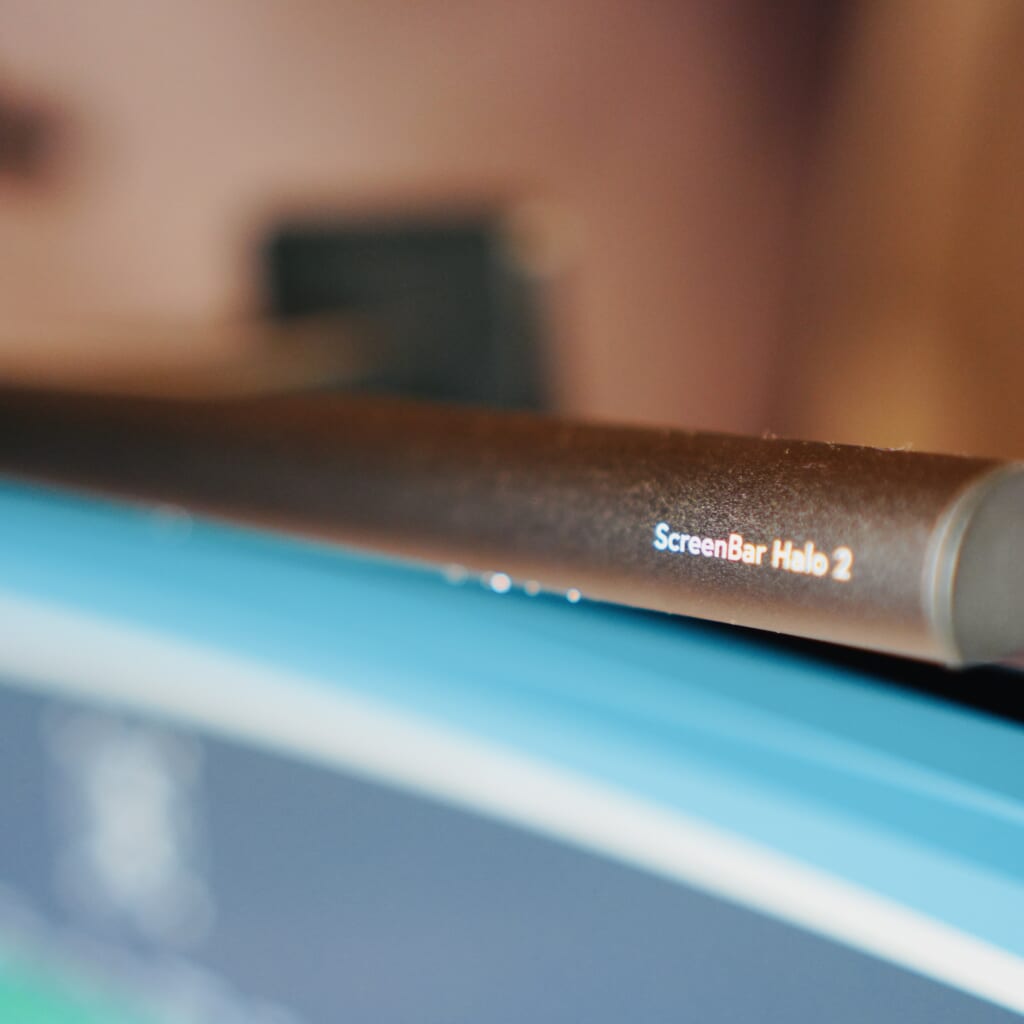
ずっと曲面モニターに憧れていて、思い切って買い替えたのがXiaomiの34インチです。買ったときは3〜4万円くらいで、かなり安く買えました。横に広いので、動画編集がめちゃくちゃやりやすくなりました。
 ポチップ
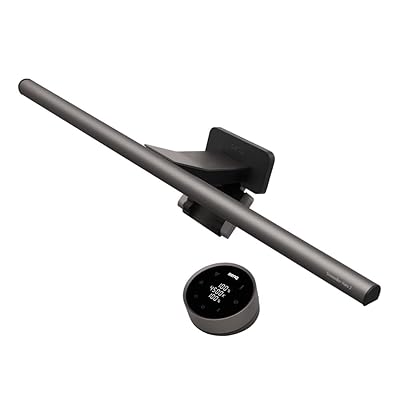
モニターの上には、デスクを照らすモニターライトを付けています。手元のリモコンで、明るさや色温度を調整できます。
動画を撮るときは色温度を白っぽくするなど、リモコンひとつでその場に合わせて変えられるのが便利です。くわしい使い心地は、レビュー記事に書いています。
 ポチップ
UGREEN ドッキングステーション&FUNLOGYのスピーカー
MacBook Airはデスクから少し離れたところに浮かせて置いているので、SDカードやUSB-Cを手元で挿すためにUGREENのドックを使っています。決め手は安さでした。PCまわりを安くそろえたいときは、UGREENを選ぶことが多いです。
 ポチップ
スピーカーはFUNLOGYのもので、たしか2,000円くらい。つまみで音量を変えられるだけのシンプルなものですが、モニターから音を出すことはあまりないので、たまに音楽やラジオを流すくらいならこれで十分です。
 ポチップ
手元は「書く・打つ・集中する」の3点セット
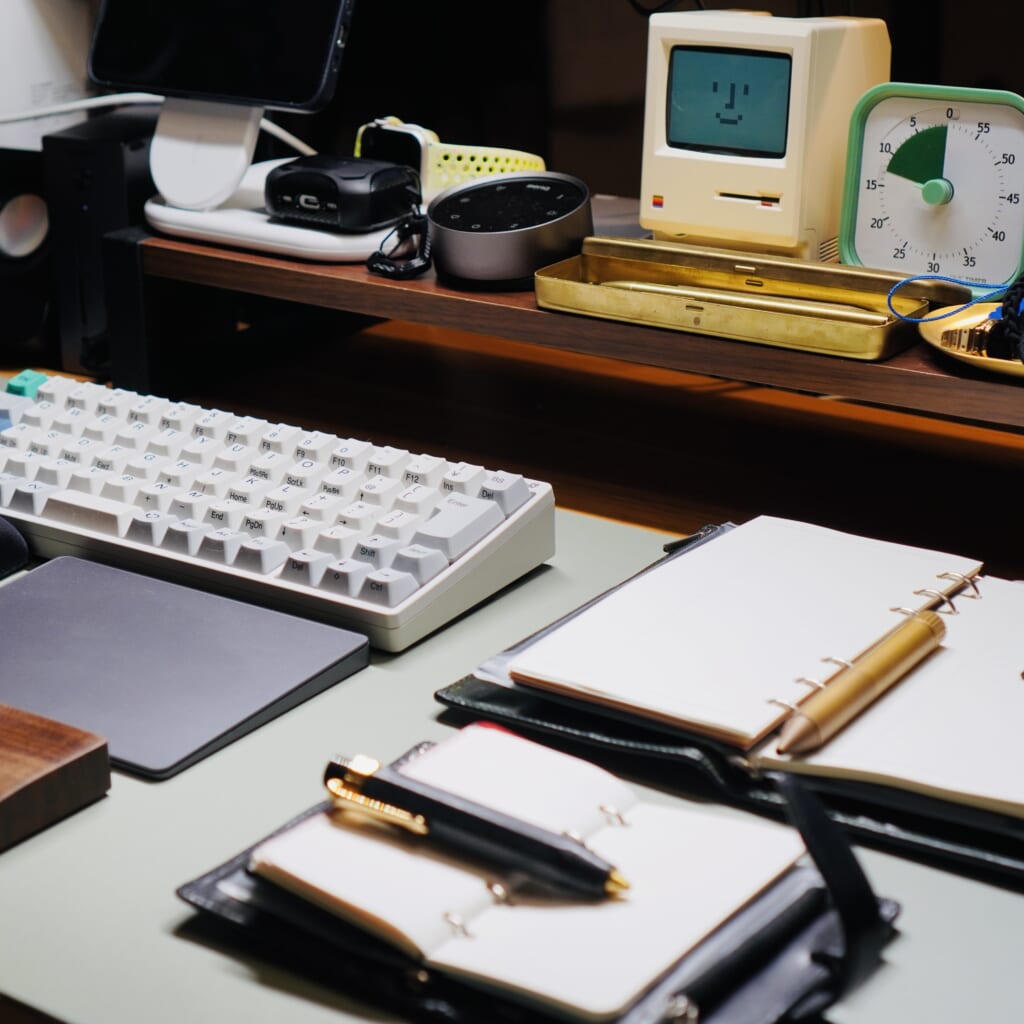
手元には、毎日の作業で手に取るものをまとめています。書く、打つ、集中する。この3つがそろっていると、作業に入りやすくなります。
右手側には、ロロマクラシックを2冊置いています。大きいほうはノートのように広げて使い、小さいM5サイズはいつも持ち歩いているもの。前日の夜にデイリーのタスクや1日の流れを書いておき、その通りに進んでいるかをデスクでチェックしています。
 ポチップ
キーボードはおなじみのHHKBです。その横にMagic Trackpadとパームレストを置いています。ただ、正直この運用はあまり気に入っていません。11月末に、Keychronとギズモードが共同開発した左右分割キーボードが届く予定なので、届いたらそちらに切り替えてみるつもりです。
 ポチップ
作業を始めるときは、Time Timerで「まずは30分だけ集中する」と決めてスイッチを入れています。
 ポチップ
「無造作に置いたモノ」がいちばん好きなゾーン
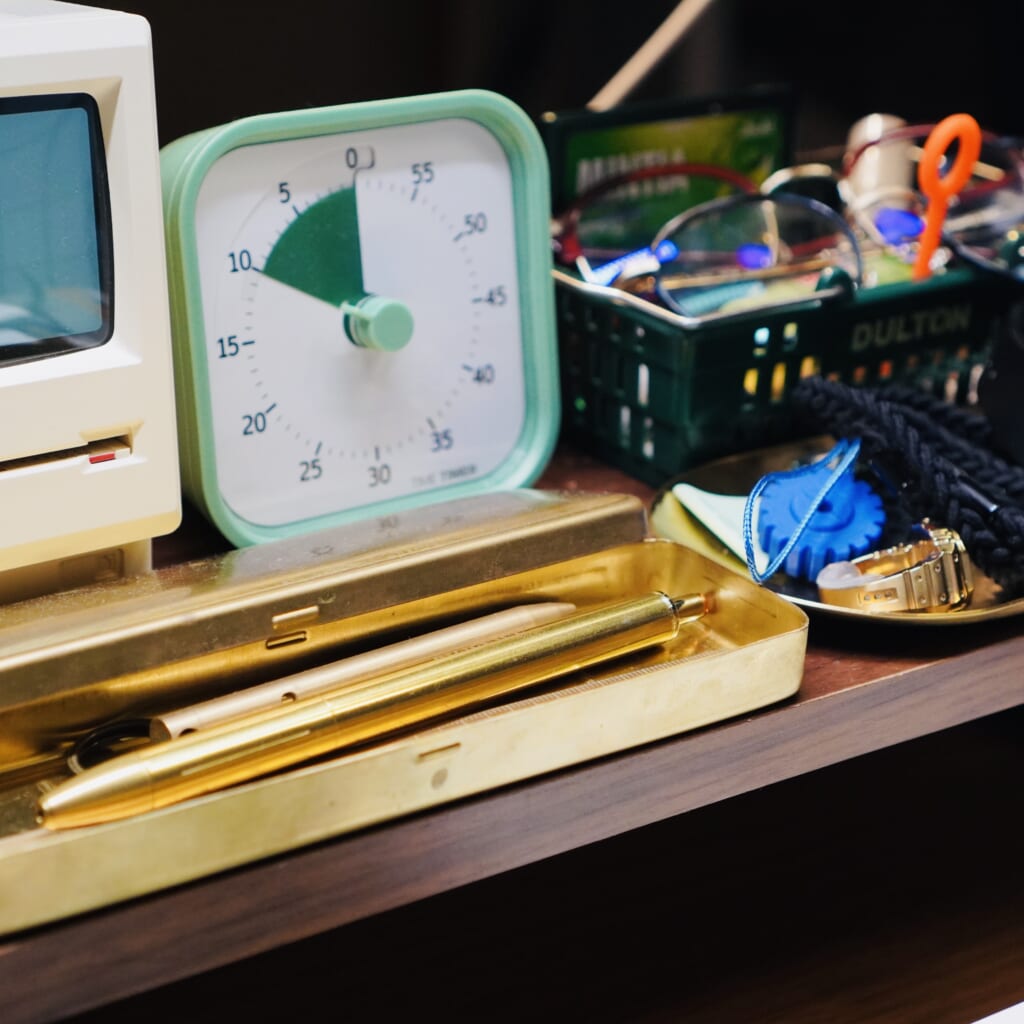
モニターの下は、あえて片付けすぎないようにしています。画面拭きや腕時計、Apple Watchの替えバンドなど、よく使うものを無造作に置いています。ペンケースとその中身はほぼ真鍮でそろえていて、見ているだけでテンションが上がります。
デスクの左側には、EDCライトがずらっと並んでいます。PCスタンドが金属なので、マグネット付きのライトはそこにペタッとくっつけていて、倒れることもありません。仕事中に左手でいじったり、その日に持っていく1本を選んだり。この密集している感じがたまりません。
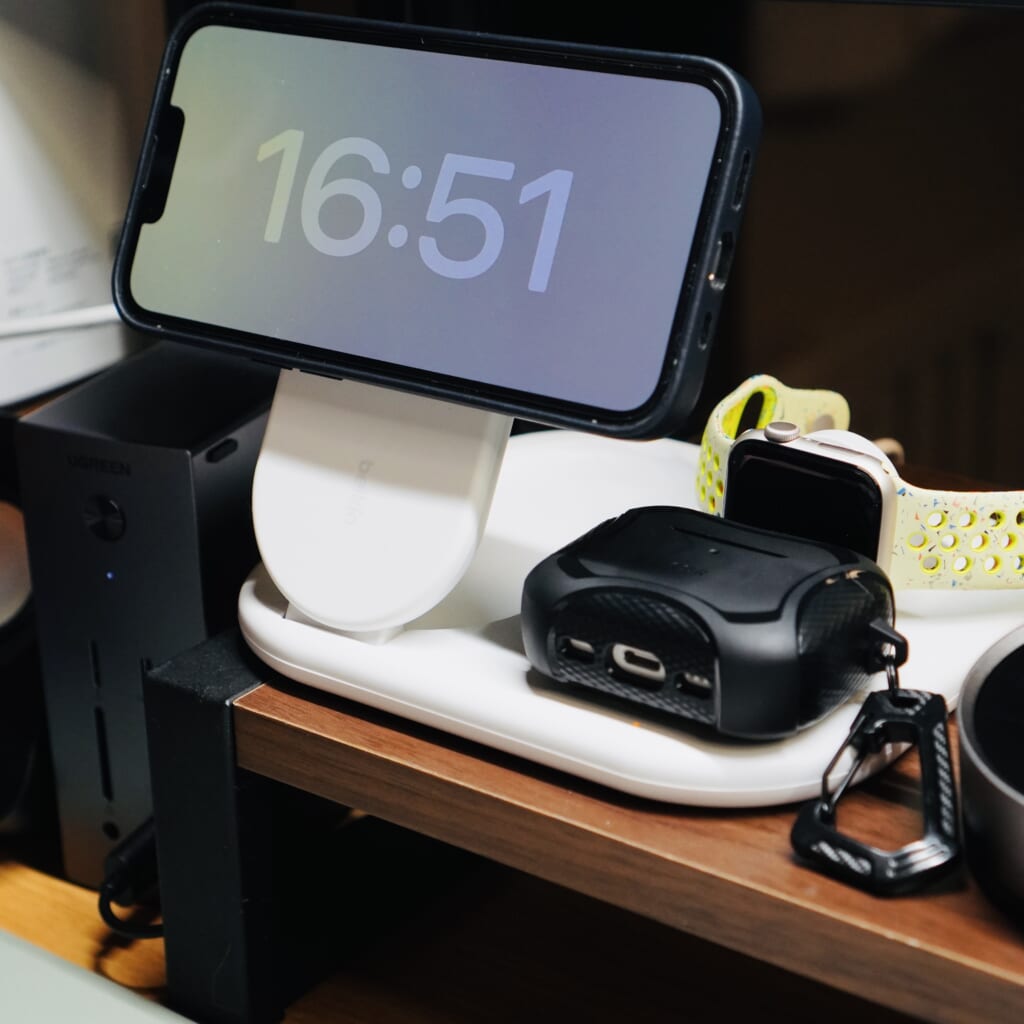
充電はBelkinの3in1スタンドで、iPhone・Apple Watch・AirPodsをまとめています。いろいろ探した中で、Belkinにしては手頃だったので選びました。今のところ不便はありません。
 ポチップ
デスクの横には「趣味ゾーン」
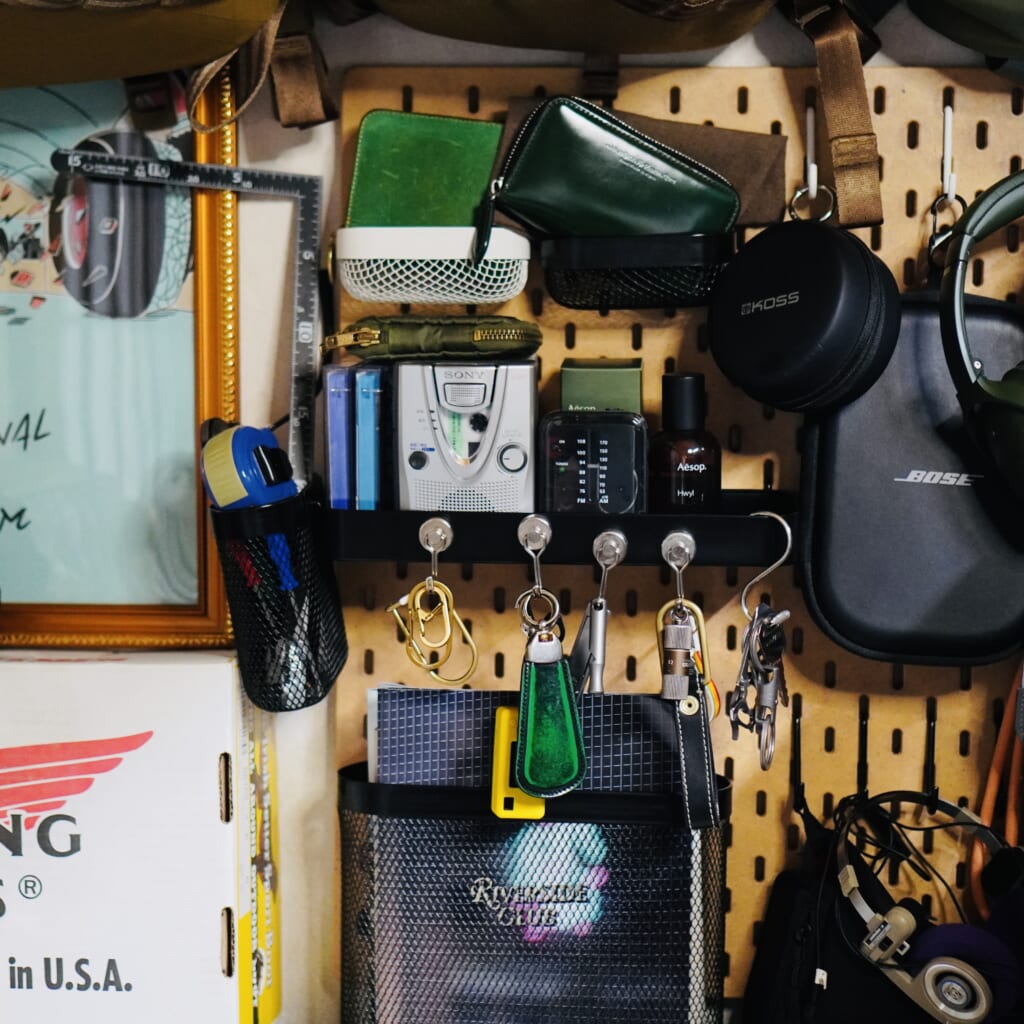
デスクの左隣にはIKEAのワゴンを置いて、リュックやカバン、EDCアイテム、カメラなどを並べています。出かけるときは、まずここでカバンを選んで、そこに何を入れるかを決めるところから始まります。この時間が好きなんですよね。
ここは自分の部屋ではなく、デスクの奥は子どもの遊びスペースです。限られた空間ですが、その中で自分のお気に入りの場所を作って楽しんでいます。
広い書斎があるわけでも、高いアイテムでそろえているわけでもありません。それでも、半分のサイズのデスクから始めて、少しずつ「好き」を置いていったら、ちゃんと自分の場所になりました。デスクは、完成させるより育てるほうが楽しいのかもしれません。
気になる点・我慢ポイント
- キーボードとトラックパッドの運用が気に入っていない:今はHHKB Professional HYBRID Type-Sに、Magic Trackpadとパームレストを組み合わせて使っています。ただ、正直この運用はあまり気に入っておらず、どうしようか悩んでいました。そこで、KeychronとGIZMODOが共同開発した左右分割キーボードを注文済みです。11月末ごろに届く予定で、そのあとはテンティングの分割キーボードですっきりした手元に生まれ変わる予定です
- MacBook Airが少し重たくなってきた:メインのPCはM3のMacBook Airです。最近、動作が少し重たくなってきたなと感じています。とはいえ、まだ厳しすぎると思うほどではありません。なので、もう1年くらいはこのPCで行こうと思っています。今はこのMacBook Airを、UGREENのドッキングステーションで大きなモニターにつないで使っています
- デスク自体はあまり広くない:使っているのはFLEXISPOTの電動昇降デスクで、その中でも安いモデルです。天板は120×60cmで、デスク自体はそこまで広くありません。手元にはキーボードやトラックパッド、パームレストに加えて、ノートも広げて使っているので、置けるモノには限りがあります。デスクの脇には撮影のプレビュー用にiPadも付けているので、スペースはかなり使い切っています
まとめ|コスパで選んで、好きなモノで育てるデスク
モニターやドック、スピーカーはコスパ重視。そのうえで、手元にはロロマクラシックや真鍮のペン、EDCライトなど、テンションが上がるモノを置いています。分割キーボードが届いたら、またデスクの変化も紹介したいと思います。
- これからデスク環境を整えたい人
- 安くて使えるモニター・PC周辺機器を探している人
- 狭いスペースでも、自分の好きな場所を作りたい人
デスクで使っているアイテムは、こちらの記事でくわしく書いています。

僕が今いちばん使っている「一軍」のモノは、こちらにまとめています。


コメント