
※本投稿は、株式会社PFUからスキャナ製品の提供を受けて投稿しているものです。 #PR #ScanSnap
レシートや領収書、ガジェットの取扱説明書。気づくと、紙ってどんどんたまっていきます。今回、PFUのモバイルスキャナー「ScanSnap iX110」を使う機会をいただきました。実は僕の親や、会社の上司が使っていたので、前から気になっていた製品です。
結論から言うと、不満はほとんどありません。いちばん変わったのは、スマホのカメラで紙を撮って「スキャンしたことにする」必要がなくなったこと。本体の使い心地と、スキャンしたデータを整理してくれるアプリ・クラウドの便利さを、順番に紹介します。
- サランラップくらいのサイズで、狭いデスクでも置き場所に困らない
- 領収書を差し込むだけで、スマホで撮るよりずっときれいに残せる
- アプリとクラウドが、スキャンしたデータを種類ごとに振り分けてくれる
- 厚紙やカードは、通し方(ストレートパス)に気をつける必要がある
- 2つ折りの自動合成は、スマホのアプリではできない
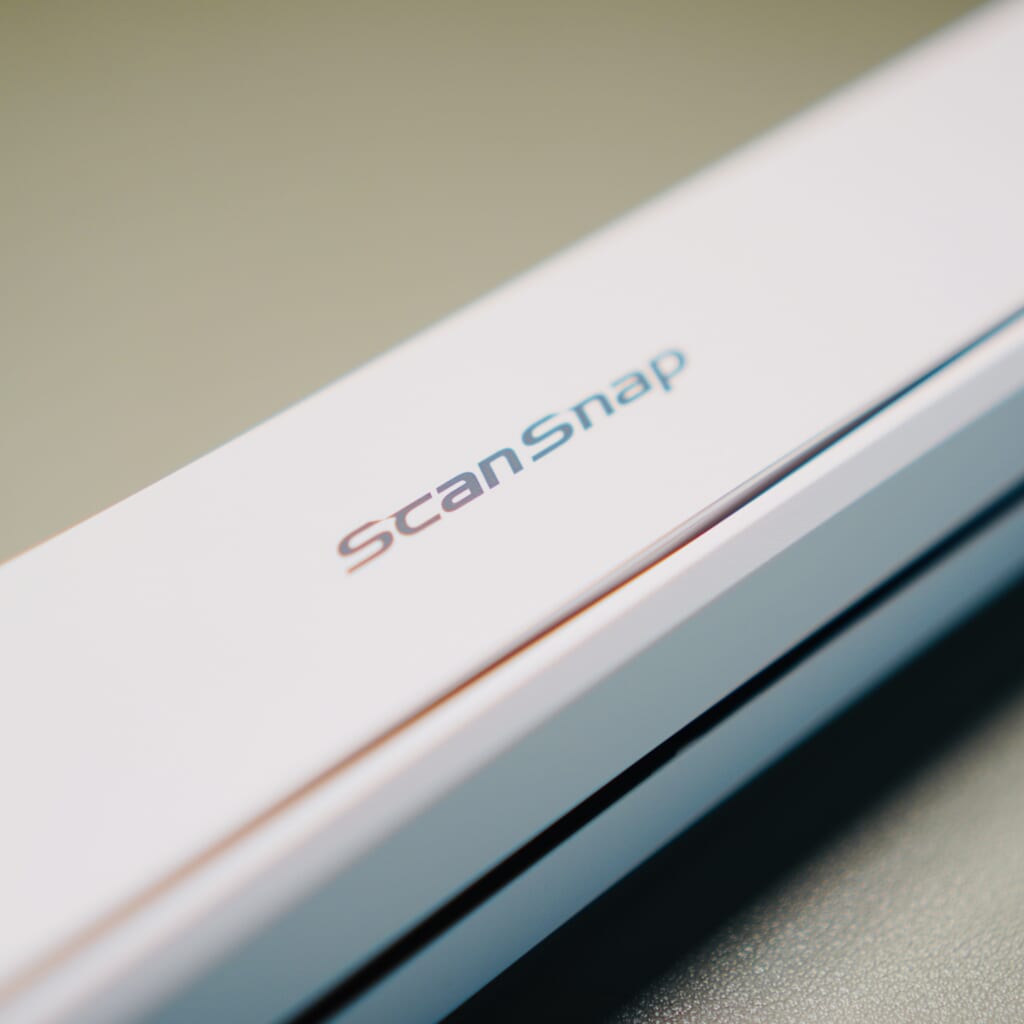
ScanSnap iX110の基本情報
ScanSnap iX110は、バッテリーで動くモバイルスキャナーです。コンセントもパソコンもいらず、Wi-Fiでスマホやパソコンにデータを送れます。職場や外出先、お客さんのところなど、紙が出てくる場所にスキャナーごと持っていける、というのがこの製品の考え方です。
| 項目 | ScanSnap iX110 |
|---|---|
| サイズ | 幅273×奥行47.5×高さ36mm |
| 重さ | 400g |
| 読み取り速度 | A4カラー片面 5.2秒/枚 |
| 読み取り面 | 片面 |
| 原稿サイズ | 最大216×360mm、最小25.4×25.4mm |
| 接続 | USB Type-C/Wi-Fi(アクセスポイント接続・ダイレクト接続) |
| バッテリー | 1回の充電で最大260枚 |
| カラー | スノーホワイト、ブラック |
| 価格 | オープン価格(PFUダイレクト 27,500円・税込) |
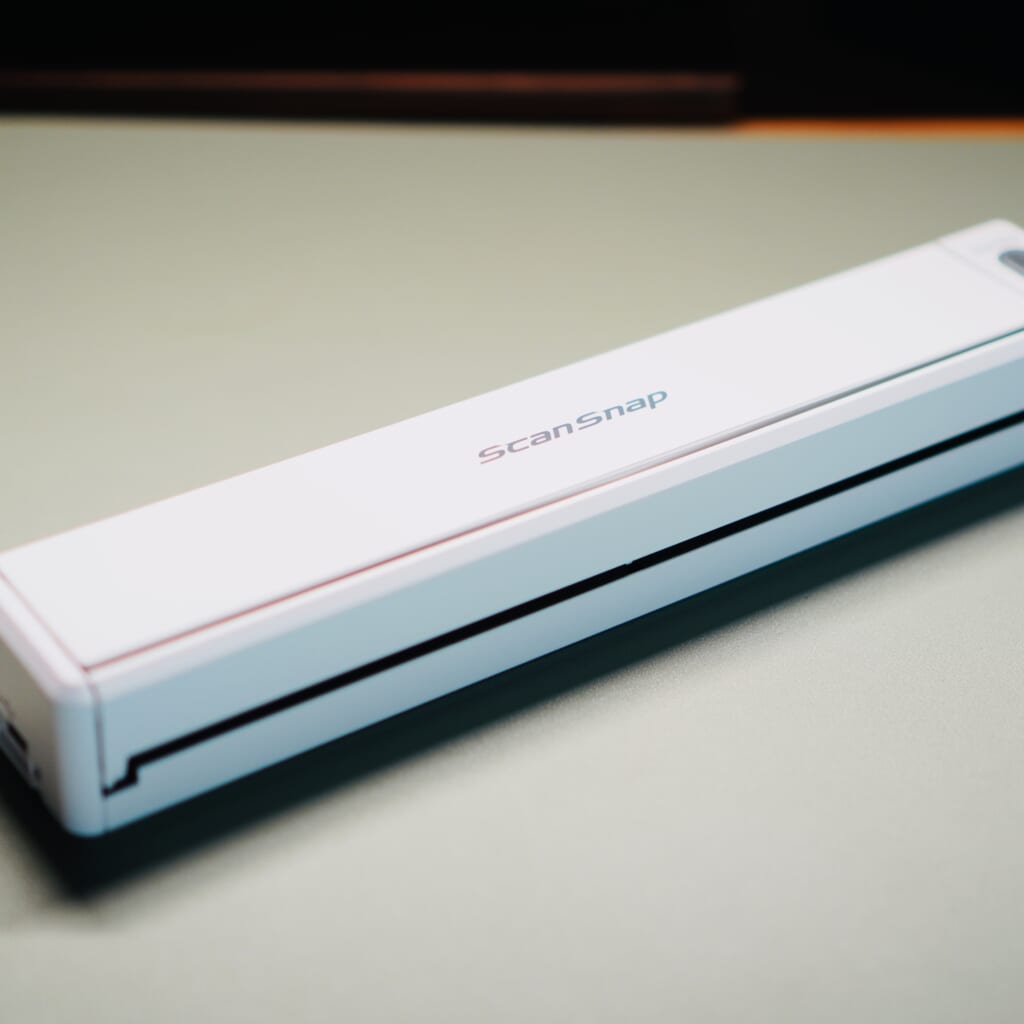
大きさは、ちょうどサランラップくらい。400gなので、バッグのすき間に差し込んで持ち歩けます。据え置きのスキャナーと比べると、スキャンの速さや一度に読める枚数ではかないませんが、その代わりに置き場所を選びません。僕の家のデスクはあまり広くなく、スキャナーを使ってみたくても置く場所がありませんでした。このサイズなら使わないときは引き出しにしまえるので、本当にありがたいです。
いちばんの使い道は領収書。スマホで撮らなくてよくなった
僕がいちばん使っているのは、領収書のスキャンです。これまでは、スマホのカメラで1枚ずつ撮って残していました。ただ、撮るたびに角度や影が気になりますし、地味に手間がかかります。iX110なら、本体を開いて領収書を差し込むだけ。スキャンしたデータもとてもきれいで、写真で撮っていたころとは見やすさがまったく違います。
さらに便利なのが、2枚を同時に読める機能です。領収書やレシート、名刺を2枚並べて差し込めば、まとめてスキャンしてくれます。スピードも遅いと感じることはなく、どんどん通せます。レシートや領収書がたまりがちな個人事業主の人なら、確定申告の時期にかなり効率よく片づけられると思います。動画では「スキャンしたものをどう整理するか」まで紹介しましたが、毎日の使い道としては、この領収書がいちばん大きいです。
なくしたくない取扱説明書も、スキャンして手元からなくす
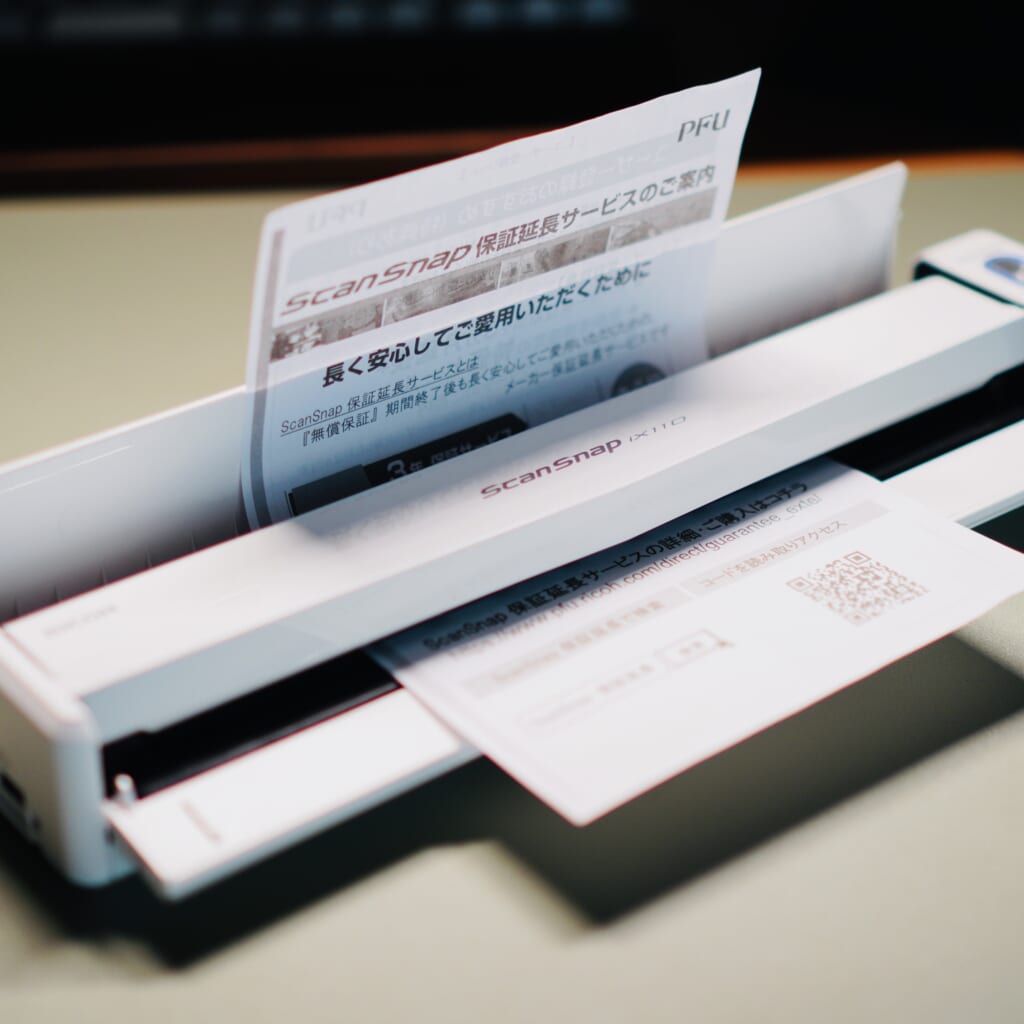
もうひとつの使い道が、ガジェットの取扱説明書です。新しいガジェットを買うたびに説明書が増えていきますが、捨てるのは不安で、なくしたくもない。かといって、取っておくと場所をとります。そこで、なくしたくない説明書はスキャンしてデータで残すようにしました。
説明書には、大きな紙を折りたたんだものもあります。iX110には、A3やB4の紙を2つ折りにして片面ずつ通すと、自動で1枚に合成してくれる機能があります。ただしこれは、パソコン版のアプリ「ScanSnap Home」の機能で、スマホのアプリではできません。スキャンしたデータは、スマホの中にばらばらに保存するのではなく、Googleドライブなどの保管用のサービスに整理しておくのが理想です。このあと紹介するクラウドの機能を使うと、そこまで自動でやってくれます。
出口は2つ。厚紙はストレート、普通の紙はターンで通す
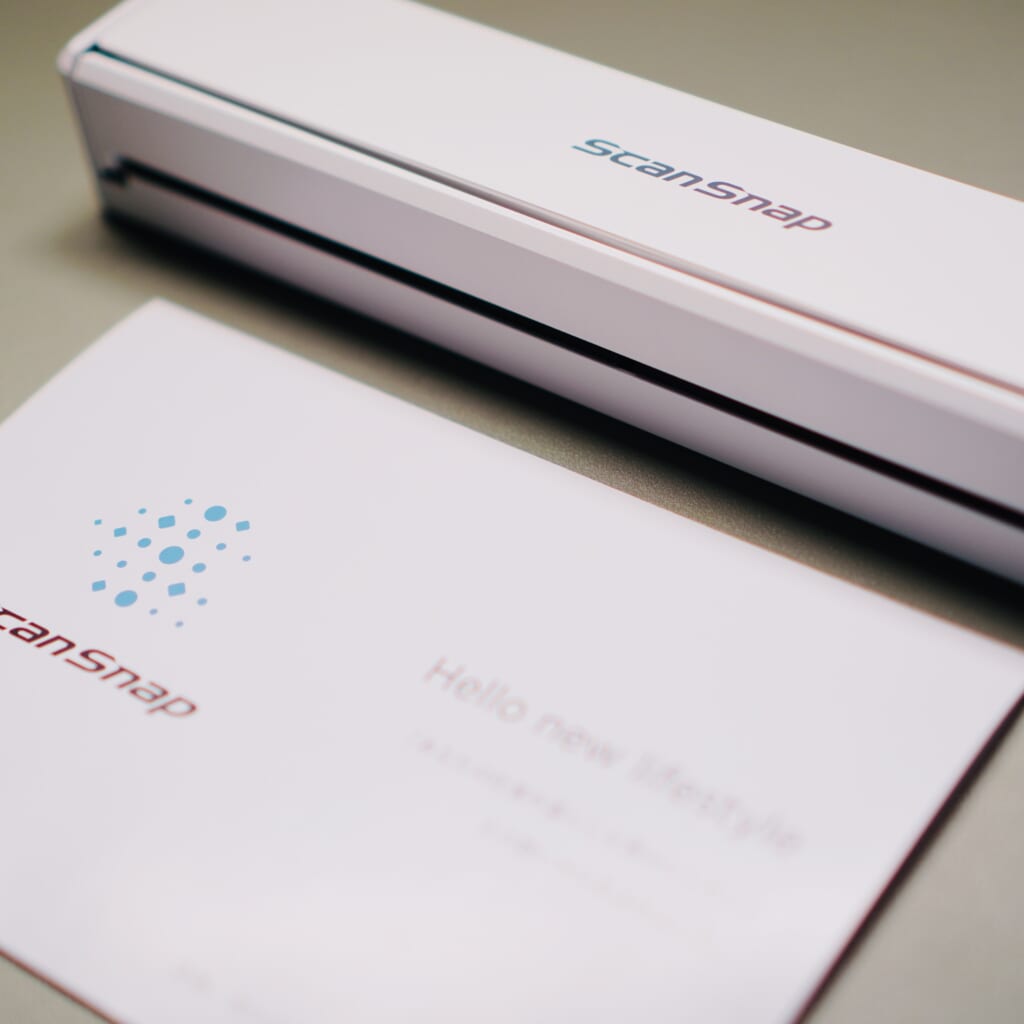
iX110は、本体を開くとすぐに電源が入ります。紙の入り口は手前側で、出口は2つあります。上のふたを開けると、紙がまっすぐ奥へ抜けていく「ストレートパス」。上を閉じたままだと、紙がぐるっと回って手前に戻ってくる「ターンパス」です。ターンパスなら、デスクの奥にスペースがなくても使えます。
注意したいのは、厚紙です。同梱されていた厚めの案内の紙をターンパスで通そうとしたら、うまく通りませんでした。厚紙や、診察券などのプラスチックのカードは、必ずストレートパスで通すのが正解です。名刺もストレートのほうが安心だと思います。一方で、普通の厚さの紙はターンパスで問題なく戻ってきて、表と裏を続けてスキャンしても、1ページ目、2ページ目ときれいに読み取れました。最初にこの使い分けさえ覚えてしまえば、あとは迷うことはありません。
スキャンしたデータは、アプリとクラウドが種類ごとに振り分けてくれる
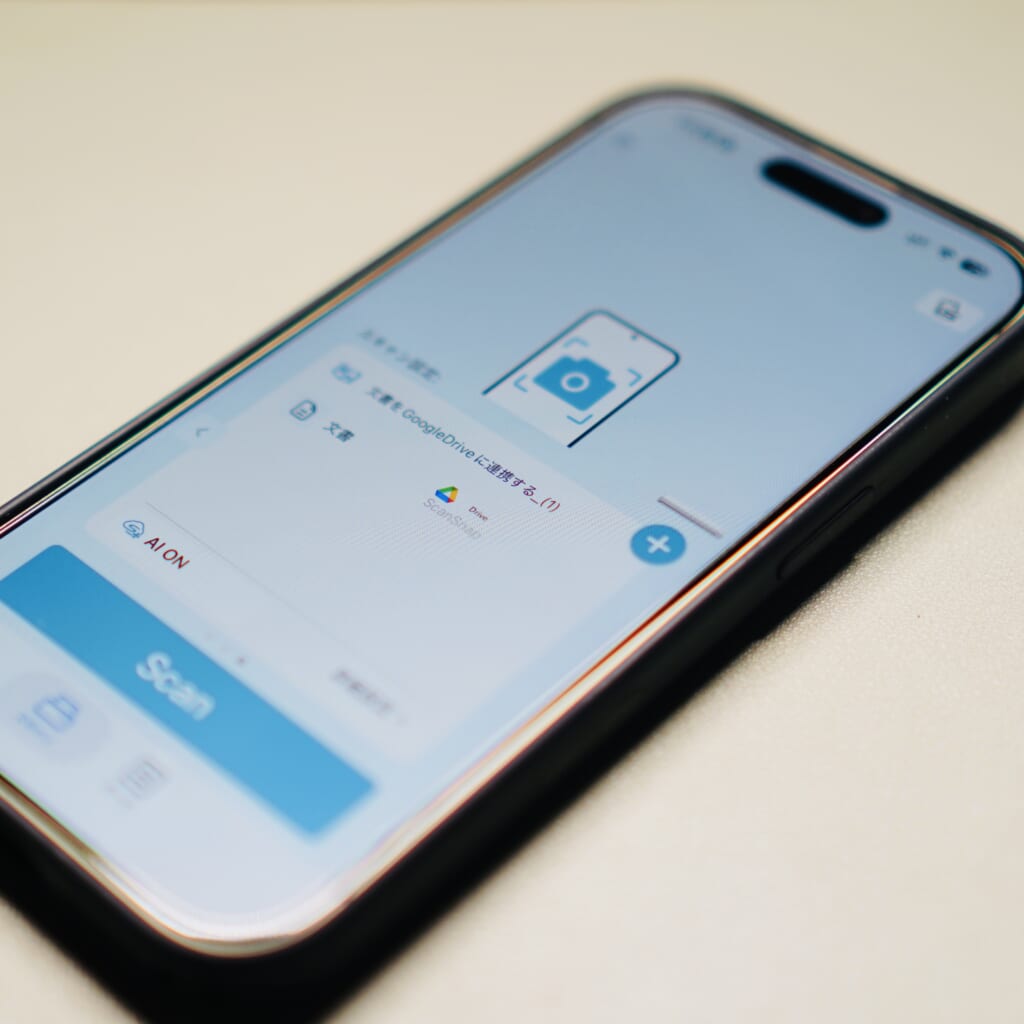
スマホのアプリ「ScanSnap Home」と組み合わせると、iX110の便利さが一気に上がります。セットアップは、アプリを入れて機種を選び、Wi-Fiを設定するだけ。家やオフィスではWi-Fiにつながり、Wi-Fiがない場所ではスキャナー自身が接続先になってくれるので、カフェでも車の中でも使えます。
ScanSnap Cloudで、連携先まで自動で送ってくれる
この製品でいちばん「なるほど」と思ったのが、ScanSnap Cloudです。スキャンしたデータを、スマホやパソコンを通さずにスキャナーから直接クラウドに送れて、しかも無料。データを「文書」「名刺」「レシート」「写真」の4種類に自動で分けて、それぞれ指定した保存先に振り分けてくれます。たとえば文書はGoogleドライブ、レシートは会計ソフトのfreee、という使い方ができます。ScanSnap Cloud自体は保管場所ではなく、あくまで中継地点。保存期間は2週間なので、連携先は最初に設定しておきましょう。
本体がなくても使える「ScanSnapカメラ」
アプリには、スマホをカメラ型のスキャナーとして使える「ScanSnapカメラ」という機能もあり、これも無料です。斜めから撮っても真上から撮ったように整えてくれたり、影や折り目を補正してくれたりします。担当の方に「スマホの標準のスキャン機能と何が違うんですか?」と正直に聞いてみたところ、この補正と、Googleドライブや会計ソフトへの振り分けがはっきり違う、とのことでした。スキャンする量が少ない人は、まずアプリだけ試してみるのもいいと思います。
紙をデータにするだけじゃなくて、「あとで使える情報」にしてくれる。スキャナーもここまで来たのか、とちょっと時代の変化を感じました。
気になるところ
不満はほとんどないのですが、使う前に知っておきたい点もあります。
- 厚紙は通し方に注意がいる:厚めの紙をターンパスで通したら、うまく通りませんでした。厚紙やカードはストレートパスで通す、というルールを最初に覚えておく必要があります。一度わかってしまえば、あとは迷わず使えます
- 2つ折りの自動合成はパソコンだけ:A3やB4の紙を1枚にまとめる機能は、パソコン版のアプリの機能です。スマホだけで使うつもりの人は、大きな紙は分けて保存することになります。説明書のような大きい紙が多い人は、パソコンでの運用も考えておくと安心です
- 読み取りは片面だけ:公式の仕様でも、読み取り面は片面です。動画でも、表を読んだあとに裏返して、もう一度通してスキャンしました。両面の書類が多い人は、そのひと手間がかかることを知っておくと安心です。とはいえ、通すスピードは遅いと感じないので、どんどん続けてスキャンできます
まとめ:紙が出た場所で片づける。小さくてきれいに残せるモバイルスキャナー
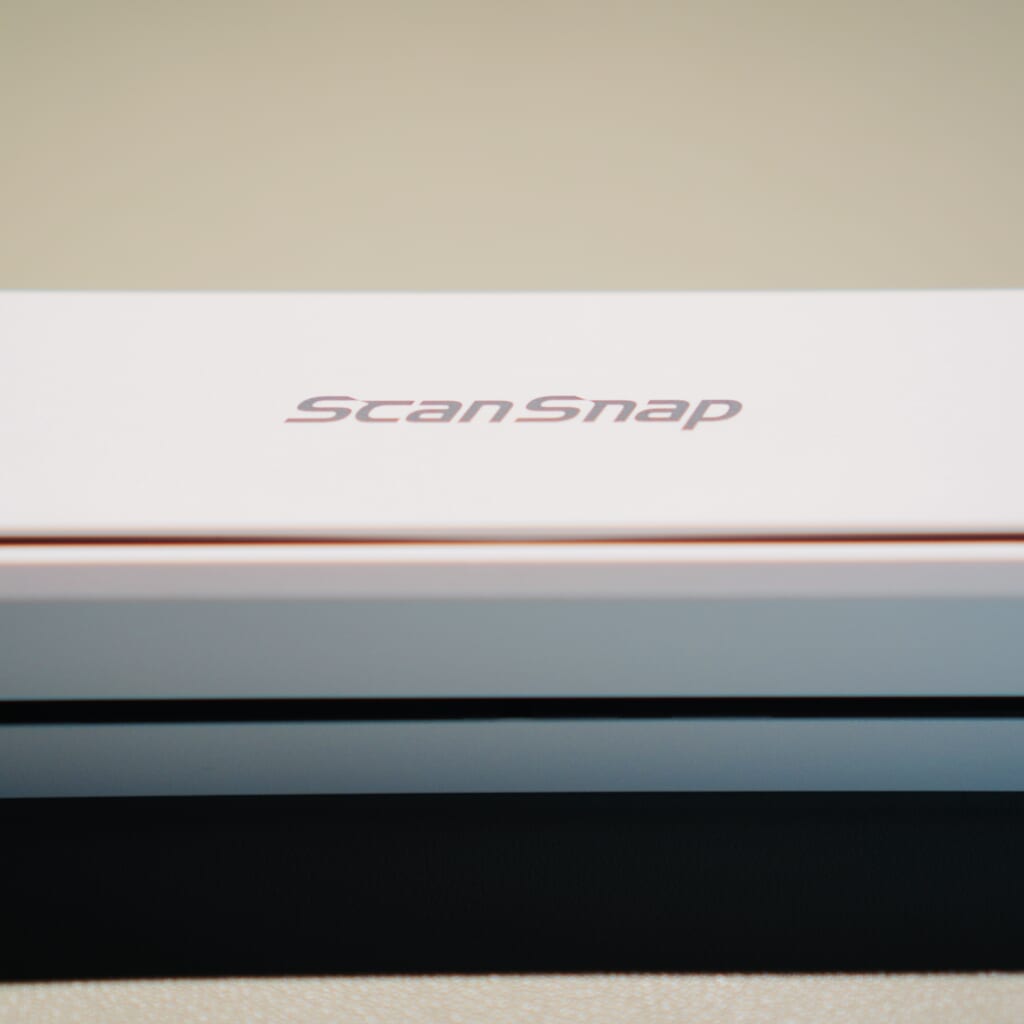
ScanSnap iX110は、紙が出たその場で片づけるためのスキャナーです。サランラップくらいの大きさで置き場所に困らず、領収書や説明書をきれいにデータで残せます。アプリとクラウドを組み合わせれば、整理まで自動で進むので、紙を減らしたい人にはかなり頼りになる1台です。
- コンパクトで、狭いデスクでも使える
- スマホで撮るより、ずっときれいにスキャンできる
- クラウドが種類ごとに保存先を振り分けてくれる
- 厚紙・カードは通し方に注意
- 2つ折りの自動合成はパソコン版のみ
こんな人に向いていると思います。
- 領収書やレシートがたまりがちな個人事業主の人
- デスクが狭くて、据え置きのスキャナーを置けない人
- ガジェットの説明書など、紙を減らしてデータで残したい人
ScanSnapについて、くわしくは公式サイトをどうぞ。

 ポチップ



コメント